[Unity] Initial Setup
Unity 安裝
Unity 官網 下載 Unity Personal 版本 (免費版)。
- 打開 Unity Hub,點選 Installs 頁籤,點選 Install Editor 按鈕,選擇要下載的 Unity 版本 (我撰寫時是採用 6.0 LTS)。
- (optional) Microsoft Visual Studio 2022:如果打算以 Visual Studio 作為 IDE 的話,建議在這邊就一起安裝。
- WebGL build support:如果打算開發 WebGL 的話,建議在這邊就一起安裝。
- Install 按鈕開始安裝。
資訊
WebGL build support 是 Unity 的一個功能,可以讓我們將遊戲編譯成 WebGL 格式,這樣就可以在瀏覽器中運行遊戲了。
用 Vscode 開發 Unity
雖然 C# 主流是以 Visual Studio 為主,但其實 VScode 的開發介面我比較習慣,所以改以 VScode 為主。
- 先在 Unity Hub 建立一個新的 Unity 專案,我們需要先能進去 Unity 編輯器才能做 VScode 相關設定。
Edit > Preferences > External Tools,在 External Script Editor 選擇 VScode。
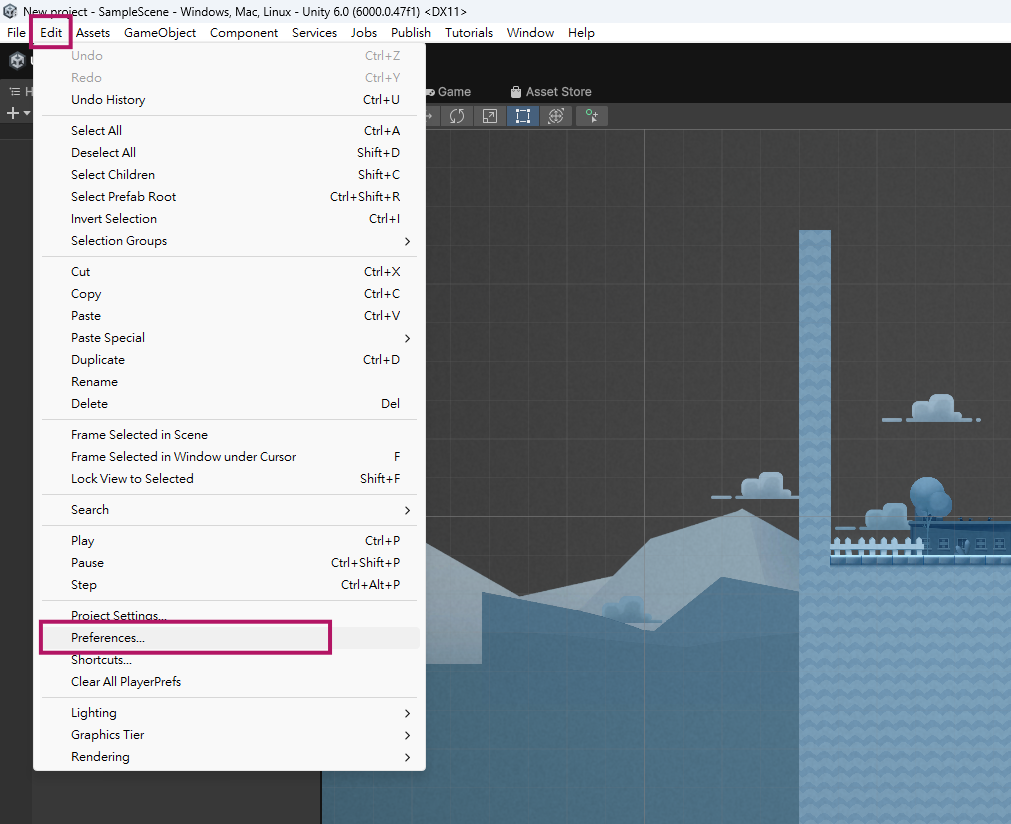
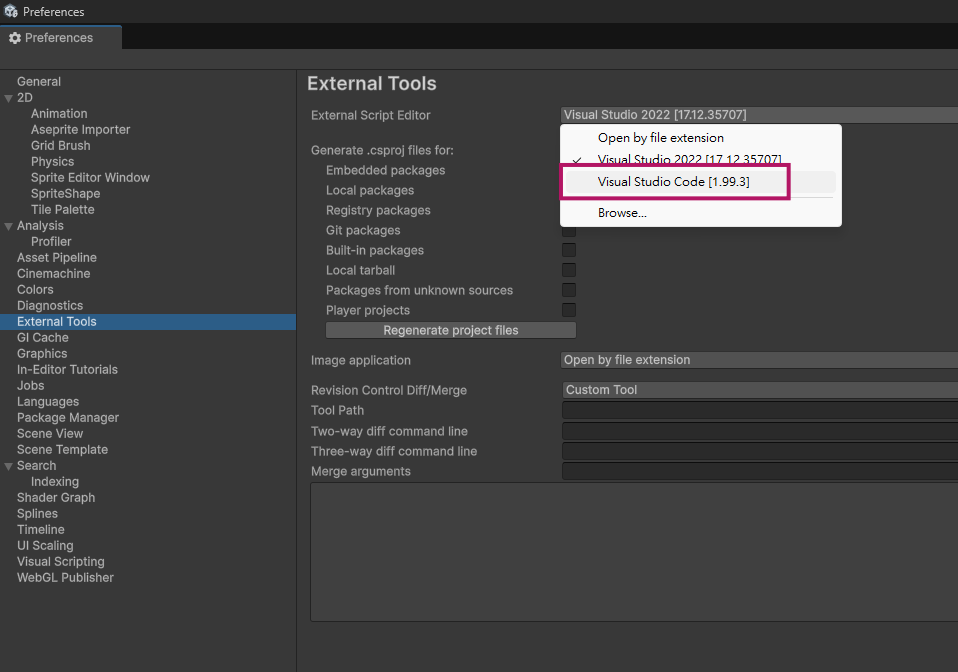
- 下載 .Net
- 安裝 Vscode extension:
- C# Dev Kit:VScode 支援 C# 的擴充套件。
- C#:裝了 C# Dev Kit 之後其實就會被自動安裝了。
- Unity Code Snippets:提供各種 Unity 常用語法的快速模板。
- Unity:VScode 支援 Unity 的擴充套件。
- .NET Install Tool:裝了 C# Dev Kit 之後應該默認也會自動安裝。
Unity 專案建立與版本控制
2D 專案建立
- 打開 Unity Hub,點選「專案」內的「新專案」。
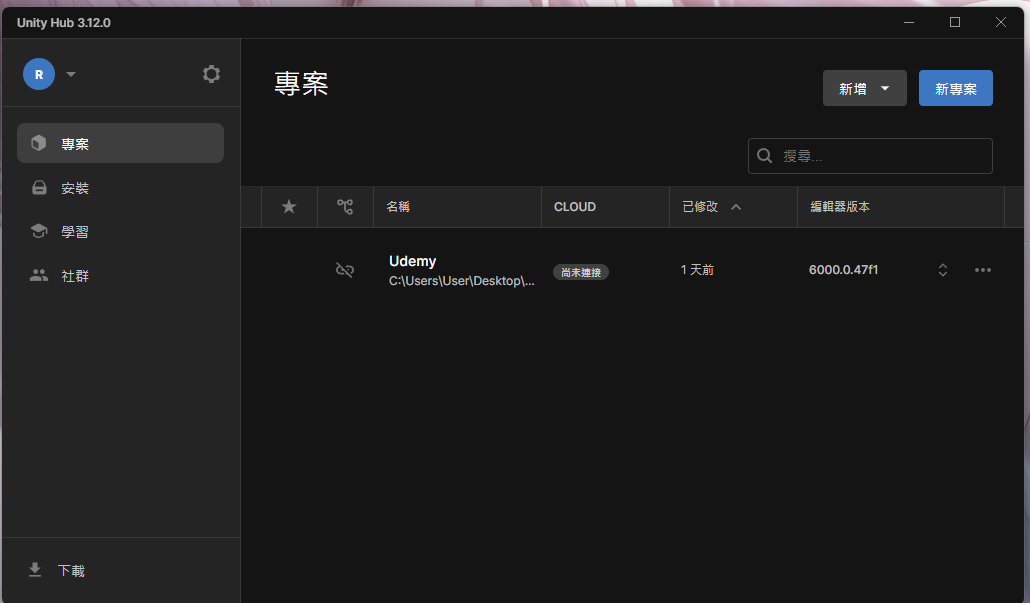 2. 範本選擇
 Universal 2D,然後輸入專案名字與路徑即可。
注意
版本控制
每次建立新專案,Unity 都會問說要不要連結 Unity Cloud,那是 Unity 自己的雲端整合系統,有點像是 Unity 版的 github。
但像歸像,其實還是不太一樣。團隊協作而言,大家應該都還是比較熟悉 github 或是 gitlab。
推上 github 的步驟遵守這篇文章即可,重點是 .gitignore 的設定,Unity 初始專案其實很大包,裡面有很多東西是不想推上去的,所以在 git init 之前需要先建立 .gitignore 檔案。
For unity 的 .gitignore 檔案設定直接去官方的 Unity gitignore copy 即可。